











Tienda oficial
MAW libros
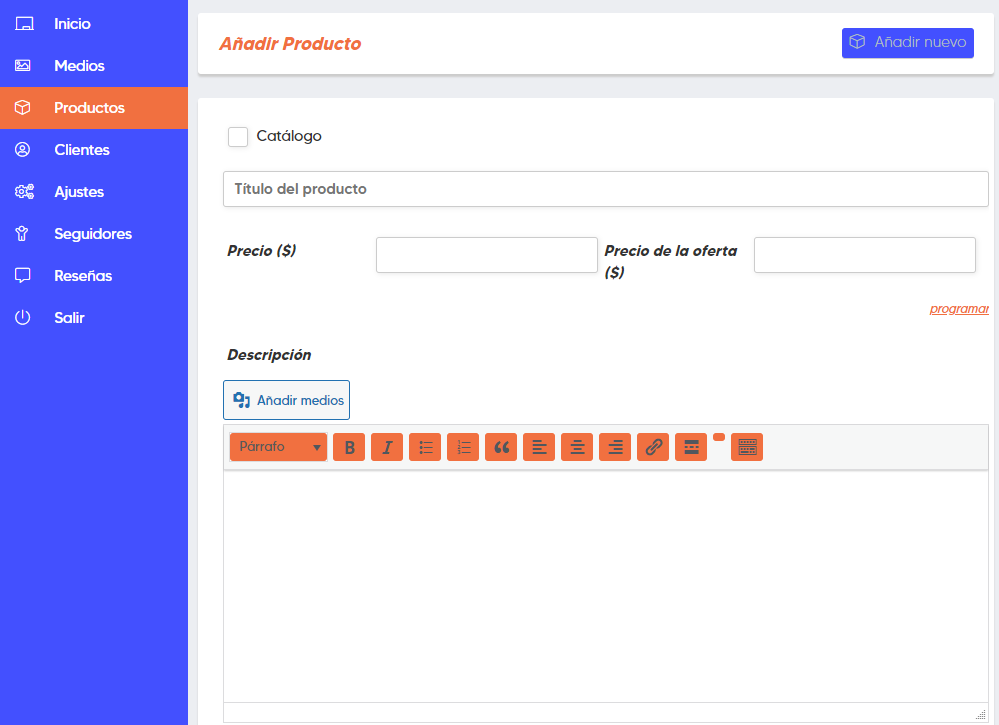
 2 Ir al panel izquierdo y hacer click en Productos
 3 Ir al segundo panel superior y hacer click en Añadir Nuevo
 4 Completar el Título de producto: Con el nombre que quieres darle a la publicación
Ej: “ Toyota Hilux SW4”
Precio del producto: valor del producto
Precio de la oferta: Puedes darle un valor de precio Oferta si lo deseas.
Programar: En el caso de que desees programar la oferta de una fecha a otra. ( si no pones esta opción quedará la oferta fija por defecto)
Descripción: Aquí dale los detalles que desees a tu publicación. Puedes incluir fotos haciendo click en Añadir medios
4 Completar el Título de producto: Con el nombre que quieres darle a la publicación
Ej: “ Toyota Hilux SW4”
Precio del producto: valor del producto
Precio de la oferta: Puedes darle un valor de precio Oferta si lo deseas.
Programar: En el caso de que desees programar la oferta de una fecha a otra. ( si no pones esta opción quedará la oferta fija por defecto)
Descripción: Aquí dale los detalles que desees a tu publicación. Puedes incluir fotos haciendo click en Añadir medios
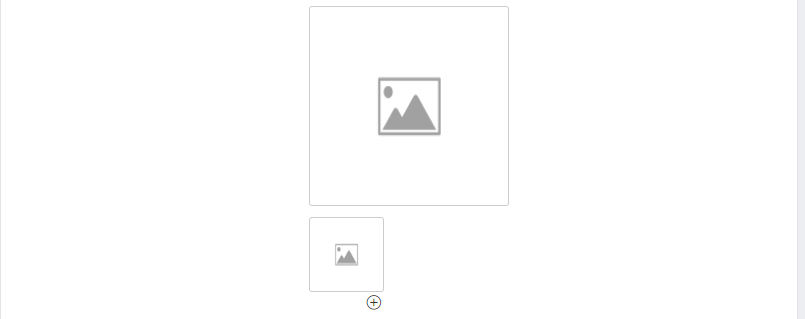
 5 Añade fotos haciendo click en el recuadro grande para la foto principal y en los recuadros chicos para la galería de fotos de la publicación. El botón + agregara más fotos a tu galería mientras que el botón – las quitara.
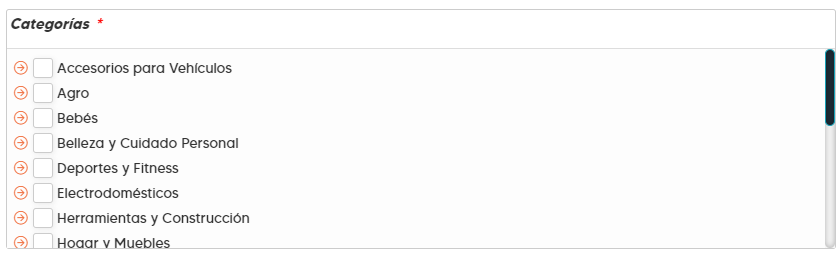
 6.1 Selecciona la categoría haciendo click en el recuadro blanco.
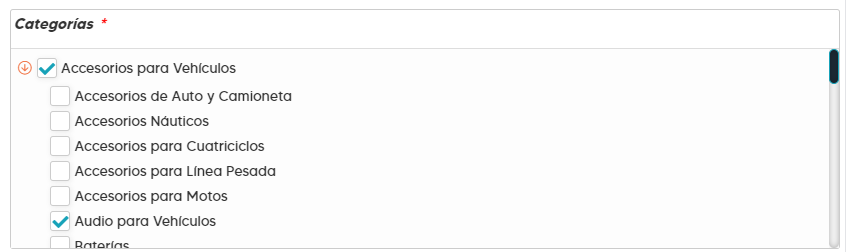
 6.2 Selecciona si lo deseas una sub-categoría haciendo click en la flecha naranja y luego en el recuadro blanco de la sub-categoría que desees.
 7 Selecciona etiquetas si lo deseas, esto te beneficiará para que te encuentren más rápido en la búsqueda de tu publicación.
Ej: “Cerámicos, pisos, impermeable …”
Si haces click en Elige entre las etiquetas más utilizadas Te aparecerán sugerencias de etiquetas más usadas.
7 Selecciona etiquetas si lo deseas, esto te beneficiará para que te encuentren más rápido en la búsqueda de tu publicación.
Ej: “Cerámicos, pisos, impermeable …”
Si haces click en Elige entre las etiquetas más utilizadas Te aparecerán sugerencias de etiquetas más usadas.
 8 Haciendo Click en visibilidad catálogo se despliega una lista en la cual:
En la tienda y en los resultados de búsqueda.
Solo en la tienda: El producto estará visible tanto en la tienda (página de la tienda) como en los resultados de búsqueda.
Solo en los resultados de búsqueda: El producto sólo será visible en la tienda, lo que significa que solo se mostrará en la página de la tienda y no aparecerá en los resultados de búsqueda.
Oculto: El producto sólo será visible en los resultados de búsqueda y no se mostrará en la página de la tienda.
8 Haciendo Click en visibilidad catálogo se despliega una lista en la cual:
En la tienda y en los resultados de búsqueda.
Solo en la tienda: El producto estará visible tanto en la tienda (página de la tienda) como en los resultados de búsqueda.
Solo en los resultados de búsqueda: El producto sólo será visible en la tienda, lo que significa que solo se mostrará en la página de la tienda y no aparecerá en los resultados de búsqueda.
Oculto: El producto sólo será visible en los resultados de búsqueda y no se mostrará en la página de la tienda.
 9 Condición y Ubicación: selecciona la condición del producto, ya sea nuevo o usado.
Selecciona ubicación donde quieres especificar que se encuentra tu producto.
9 Condición y Ubicación: selecciona la condición del producto, ya sea nuevo o usado.
Selecciona ubicación donde quieres especificar que se encuentra tu producto.
 10 Según la categoría seleccionada en el punto 6.1 y 6.2 se habilitará una nueva opción para completar con algunos atributos específicos para esa publicación. Seleccionar el correspondiente según lo que publiques.
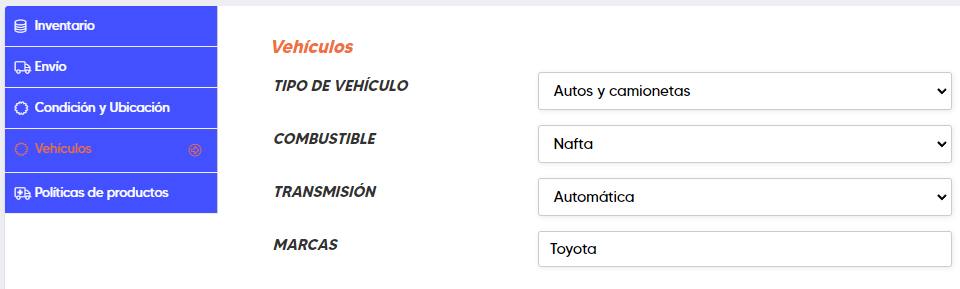 11 Para finalizar hacer click en publicar o si lo desea hacer click en borrador se guardará para después.

 Asi quedara sincronizado WhatsApp en cada publicacion que hagas de tus productos.
Nota: Si no pones tu numero por defecto queda el numero de Remateenlinea Market.
Asi quedara sincronizado WhatsApp en cada publicacion que hagas de tus productos.
Nota: Si no pones tu numero por defecto queda el numero de Remateenlinea Market.1 En la barra superior hacer click en Mi tienda
2 Ir al panel izquierdo y hacer click en Productos
3 Abrir un producto o Añadir uno nuevo.
4 Ir a la sección inferior y hacer click en la opción Precio (USD)
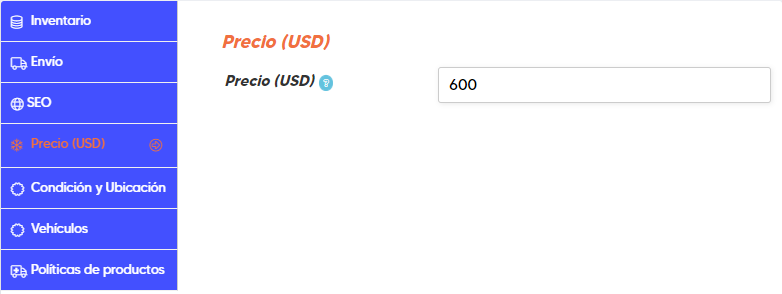
5 Para finalizar hacer click en publicar o si lo desea hacer click en borrador se guardará para después.