En un contexto económico incierto, el Ministro de Economía, Luis Caputo, continúa fortaleciendo su equipo de trabajo al sumar nuevos ministros a su gestión. Estas incorporaciones, que incluyen figuras destacadas del ámbito financiero y empresarial, buscan implementar reformas que estabilicen la economía argentina y generen confianza entre los inversores. Las señales que se están enviando al mercado son positivas, ya que el gobierno busca delinear una hoja de ruta clara que priorice la transparencia y la sostenibilidad fiscal. La reciente redesignación de altos funcionarios es interpretada como parte de una estrategia que busca construir un consenso en torno a políticas económicas que favorezcan el crecimiento. Sin embargo, persisten dudas sobre la efectividad de estas medidas ante la mirada crítica de economistas y analistas, quienes advierten que las reformas requerirán tiempo y un entorno político favorable para ser efectivas. Así, la figura de Caputo se convierte en un eje central del futuro económico, siendo observado de cerca tanto por los ciudadanos como por el sector privado, en medio de un clima de expectativa y cautela. En este contexto, la pregunta que queda en el aire es si estas decisiones podrán revertir la actual dinámica económica del país y proporcionar un sendero de crecimiento sostenido en el largo plazo.
#EconomíaArgentina #LuisCaputo #ReformasEconómicas #Inversión #CrecimientoSostenible
 2 Ir al panel izquierdo y hacer click en Productos
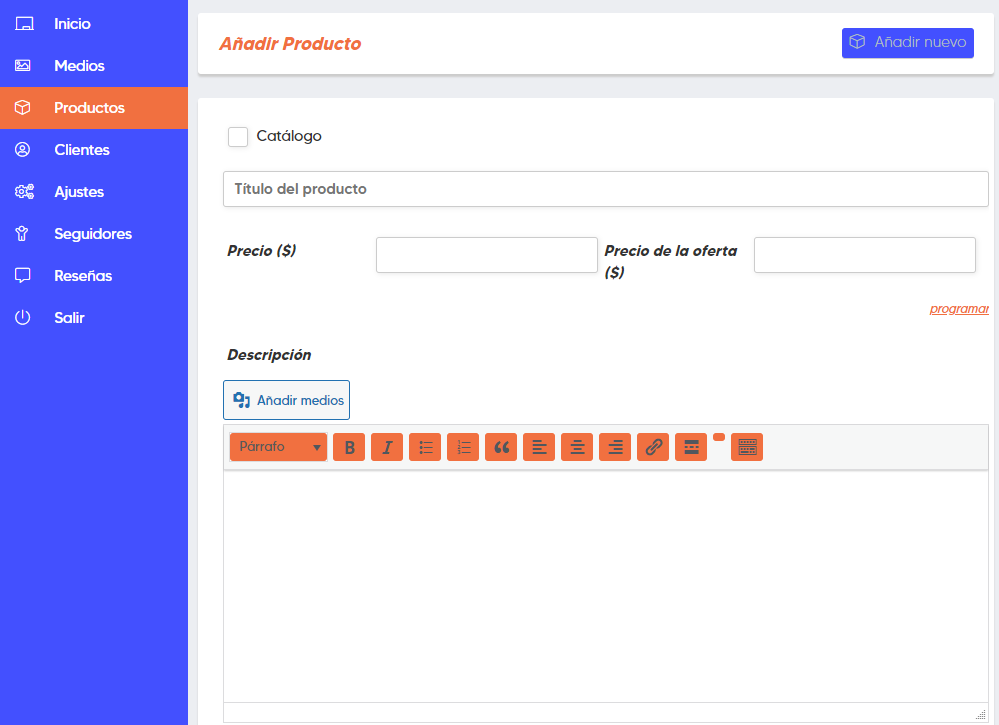
 3 Ir al segundo panel superior y hacer click en Añadir Nuevo
 4 Completar el Título de producto: Con el nombre que quieres darle a la publicación
Ej: “ Toyota Hilux SW4”
Precio del producto: valor del producto
Precio de la oferta: Puedes darle un valor de precio Oferta si lo deseas.
Programar: En el caso de que desees programar la oferta de una fecha a otra. ( si no pones esta opción quedará la oferta fija por defecto)
Descripción: Aquí dale los detalles que desees a tu publicación. Puedes incluir fotos haciendo click en Añadir medios
4 Completar el Título de producto: Con el nombre que quieres darle a la publicación
Ej: “ Toyota Hilux SW4”
Precio del producto: valor del producto
Precio de la oferta: Puedes darle un valor de precio Oferta si lo deseas.
Programar: En el caso de que desees programar la oferta de una fecha a otra. ( si no pones esta opción quedará la oferta fija por defecto)
Descripción: Aquí dale los detalles que desees a tu publicación. Puedes incluir fotos haciendo click en Añadir medios
 5 Añade fotos haciendo click en el recuadro grande para la foto principal y en los recuadros chicos para la galería de fotos de la publicación. El botón + agregara más fotos a tu galería mientras que el botón – las quitara.
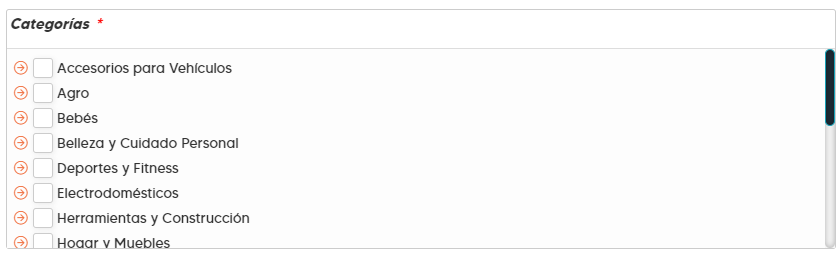
 6.1 Selecciona la categoría haciendo click en el recuadro blanco.
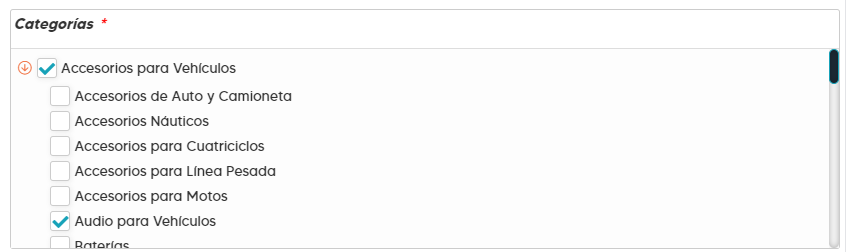
 6.2 Selecciona si lo deseas una sub-categoría haciendo click en la flecha naranja y luego en el recuadro blanco de la sub-categoría que desees.
 7 Selecciona etiquetas si lo deseas, esto te beneficiará para que te encuentren más rápido en la búsqueda de tu publicación.
Ej: “Cerámicos, pisos, impermeable …”
Si haces click en Elige entre las etiquetas más utilizadas Te aparecerán sugerencias de etiquetas más usadas.
7 Selecciona etiquetas si lo deseas, esto te beneficiará para que te encuentren más rápido en la búsqueda de tu publicación.
Ej: “Cerámicos, pisos, impermeable …”
Si haces click en Elige entre las etiquetas más utilizadas Te aparecerán sugerencias de etiquetas más usadas.
 8 Haciendo Click en visibilidad catálogo se despliega una lista en la cual:
En la tienda y en los resultados de búsqueda.
Solo en la tienda: El producto estará visible tanto en la tienda (página de la tienda) como en los resultados de búsqueda.
Solo en los resultados de búsqueda: El producto sólo será visible en la tienda, lo que significa que solo se mostrará en la página de la tienda y no aparecerá en los resultados de búsqueda.
Oculto: El producto sólo será visible en los resultados de búsqueda y no se mostrará en la página de la tienda.
8 Haciendo Click en visibilidad catálogo se despliega una lista en la cual:
En la tienda y en los resultados de búsqueda.
Solo en la tienda: El producto estará visible tanto en la tienda (página de la tienda) como en los resultados de búsqueda.
Solo en los resultados de búsqueda: El producto sólo será visible en la tienda, lo que significa que solo se mostrará en la página de la tienda y no aparecerá en los resultados de búsqueda.
Oculto: El producto sólo será visible en los resultados de búsqueda y no se mostrará en la página de la tienda.
 9 Condición y Ubicación: selecciona la condición del producto, ya sea nuevo o usado.
Selecciona ubicación donde quieres especificar que se encuentra tu producto.
9 Condición y Ubicación: selecciona la condición del producto, ya sea nuevo o usado.
Selecciona ubicación donde quieres especificar que se encuentra tu producto.
 10 Según la categoría seleccionada en el punto 6.1 y 6.2 se habilitará una nueva opción para completar con algunos atributos específicos para esa publicación. Seleccionar el correspondiente según lo que publiques.
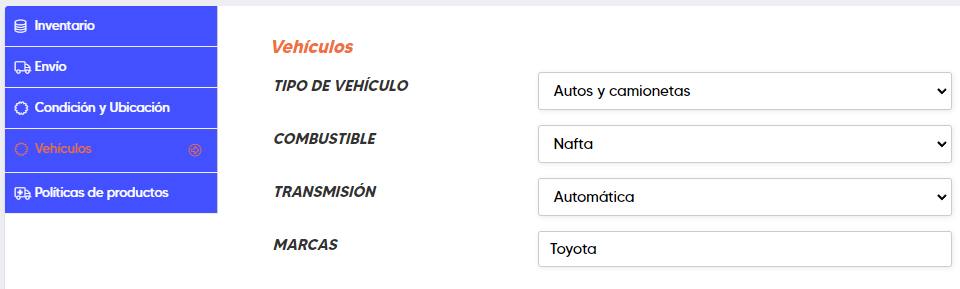 11 Para finalizar hacer click en publicar o si lo desea hacer click en borrador se guardará para después.

 Asi quedara sincronizado WhatsApp en cada publicacion que hagas de tus productos.
Nota: Si no pones tu numero por defecto queda el numero de Remateenlinea Market.
Asi quedara sincronizado WhatsApp en cada publicacion que hagas de tus productos.
Nota: Si no pones tu numero por defecto queda el numero de Remateenlinea Market.